19.01.2026 03:33:26
Навигация
Новости
История АЛРС
РО СРР
Спортивная аккредитация РО СРР
Совет РО СРР
Члены РО СРР
Заявка на членство
Членские взносы
Круглые столы
Для детей и молодежи
Экзамены
Документы радиолюбителя
Дни активности
Соревнования на КВ
Две столицы
Соревнования на УКВ
Областные соревнования
Дни УКВ-активности
Регулярный FM-спринт
Отправка отчета
QSL-бюро
Техника связи
Дипломная программа
Экспедиции
Статьи
Файлы
Форум
Антидопинг
Поиск
Фотогалерея
Контакты
Сейчас на сайте
Гостей: 2

Пользователей: 0

Всего пользователей: 422
Новый пользователь: RA1EVG
Загрузка файлов: Excel-файл для создания отчетов в формате EDI(RU) (версия 1.2)
Страница загрузок > УКВ-соревнования > Excel-файл для создания отчетов в формате EDI(RU) (версия 1.2)

Excel-файл для создания отчетов в формате EDI(RU) (версия 1.2) 1.2


ВНИМАТЕЛЬНО ПРОЧИТАЙТЕ ОПИСАНИЕ ПРЕЖДЕ, ЧЕМ ПОЛЬЗОВАТЬСЯ ПРЕДЛАГАЕМЫМ ПРОГРАММНЫМ ОБЕСПЕЧЕНИЕМ. РАЗРАБОТЧИК БУДЕТ ИГНОРИРОВАТЬ ВОПРОСЫ, ОТВЕТЫ НА КОТОРЫЕ РАСПОЛОЖЕНЫ ЗДЕСЬ.

С целью обеспечения составления отчетов теми, кто в УКВ-соревнованиях ведет отчет на бумаге, в требуемом формате, разработан Excel-файл для формирования отчета в формате EDI(RU).

В файле две вкладки (два листа), на первой вкладке заполняются заголовки,
на второй - список связей. На первой вкладке внизу под заголовками большая кнопка Сформировать отчет в формате EDI(RU), ее надо нажать, когда все будет заполнено.

Если хоть что-то неверно заполнено, отчет не будет сформирован, незаполненные поля будут подсвечены красным, будет открыто окно со списком ошибок.

Если все заполнено верно, то откроется окно с готовым отчетом и кнопкой Сохранить.

Прошу не забывать, что формат EDI - однодиапазонный, отчет составляется раздельно по диапазонам! Потому, если вы работали в тесте на нескольких диапазонах, нужно заполнить файл несколько раз (столько, сколько диапазонов вы использовали в работе).

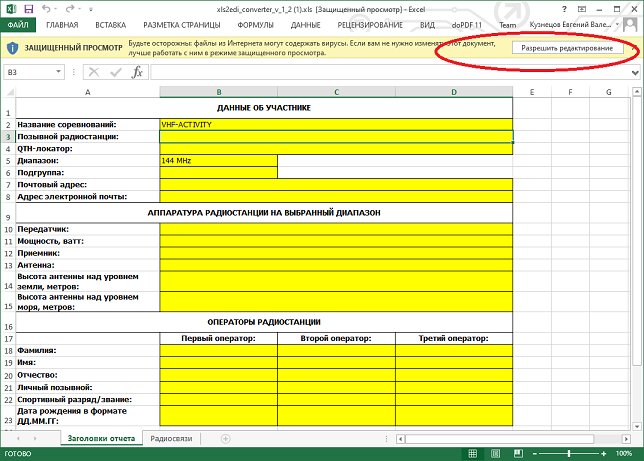
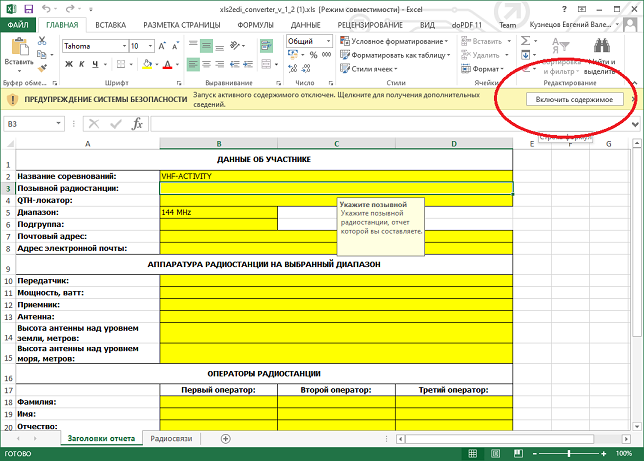
Внимание! Для использования в Microsoft Excel необходимо разрешить запуск активного содержимого - разрешить в настройках запуск макросов и открытие загруженных файлов из сети интернет.

В современных версиях Microsoft Excel достаточно при открытии файла обращать внимание на предупреждения и разрешать запуск активного содержимого в верхней части окна.

alrs.su/images/excel1.png alrs.su/images/excel2.png

Microsoft Excel 2003: Главное меню - Сервис - Макрос - Безопасность, выбрать опцию Низкая.

Microsoft Excel 2007: после открытия файла в панели Предупреждение системы безопасности нажать кнопку Параметры, выбрать опцию Включить это содержимое.

Microsoft Excel 2010: Главное меню - Файл - Слева внизу Параметры - Слева Центр управления безопасностью - Справа кнопка Параметры центра управления безопасностью - Слева Параметры макросов - Справа выбрать опцию Включить все макросы.

Как включить макросы в других версиях Microsoft Excel, поищите в Гугле или Яндексе.
Календарь
RK1AA
20.10.2022 11:15:07
Скачиваний
Загрузить 5400
Информация
Версия: 1.2
Лицензия: Freeware
OС: Microsoft Windows
© RK1AA 2014-2025

Загрузить:
Загрузить
(145.5кБ)
Комментарии
Нет комментариев.
Добавить комментарий
Пожалуйста, авторизуйтесь для добавления комментария.
Рейтинги
Рейтинг доступен только для пользователей.

Пожалуйста, авторизуйтесь или зарегистрируйтесь для голосования.

Отлично! Отлично! 0% [Нет голосов]
Очень хорошо Очень хорошо 0% [Нет голосов]
Хорошо Хорошо 0% [Нет голосов]
Удовлетворительно Удовлетворительно 100% [1 Голос]
Плохо Плохо 0% [Нет голосов]
Статистика загрузок Скачиваний: 106
Загруженных: 116069
Больше файлов: Excel-файл для создания отчетов в формате EDI(RU) (версия 1.2) [ 5400 ]
Больше последних: Условия и критерии получения награды за радиолюбительские экспедиции в 2025 году [ 182 ]
Авторизация
Логин

Пароль


Вы не зарегистрированы?
Нажмите здесь для регистрации.

Забыли пароль?
Запросите новый здесь.
Голосование
Опросы не найдены.
Google Translate
АЛРС
АЛРС
Статистика
NewFusioN by HaYaLeT 11,807,700 уникальных посетителей